


![日本語音声入力が劇的に楽しくなる!Remote Mouse & Keyboard - PRO [iPhone]で快適音声入力](https://i0.wp.com/chanceman.website/wp-content/uploads/2021/10/Chanceman.website3.webp?fit=1280%2C766&ssl=1)


突然、Googleアドセンスから「GDPR同意メッセージを作成してください」と通告があったのですが、何のことかわからなくて困っています。
何もしなくても大丈夫でしょうか?

う~ん!ヨーロッパの方々があなたのブログを訪れた場合に、「このウェブサイトにアクセスする際に、個人データが使用されることに同意しますか?」のようなメッセージを表示させるかどうかを決定するものになるのです。
緊急性はありませんが、管理画面に警告文が表示されているのは鬱陶しいので、メッセージを作成して対応しておくことをおすすめします。個人的には、「とりあえずやっておけばいいかな」と思っていますよ。
アドセンスの管理画面に突如出てきた、GDPRメッセージ作成を促す警告文・・意味が分からなくて、そのまま放置している人も多いかと思います.
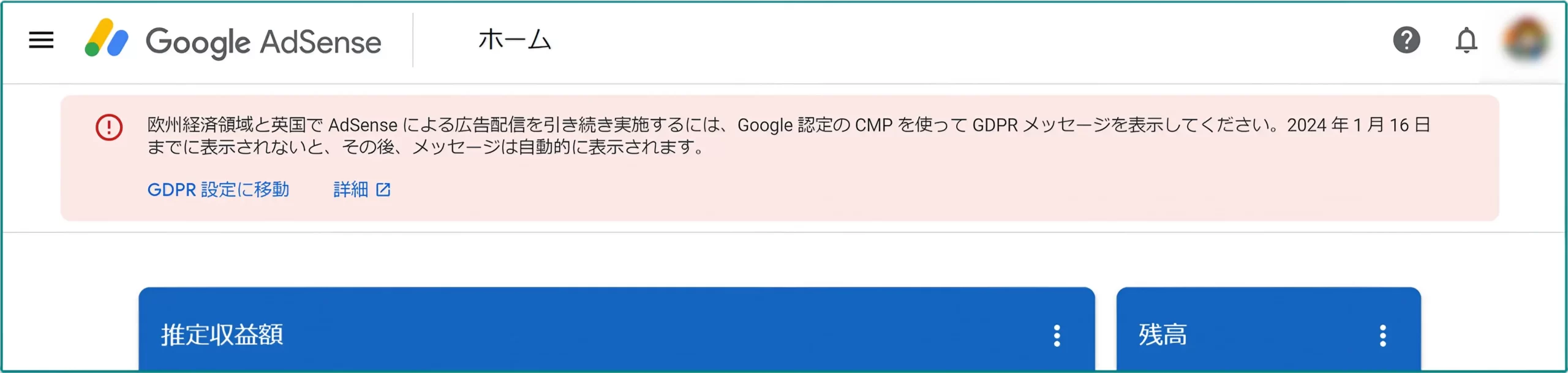
欧州経済領域と英国で AdSense による広告配信を引き続き実施するには、Google 認定の CMP を使って GDPR メッセージを表示してください。2024 年 1 月 16 日までに表示されないと、その後、メッセージは自動的に表示されます。
この記事では、
まず、GDPRとは何かについて説明します。
そして、GDPRに対応する必要があるのかについても解説します。
最後に、このメッセージへの対処方法を説明します。
「GDPR同意メッセージを作成してください」という通知を受けたGoogleアドセンスのユーザーに向けて、画像を添えて手順をわかりやすく説明します。
「GDPR」とは、アドセンスが関連するデータ保護規制のこと

まず、GDPRとは何かを理解しましょう。
簡単に説明すると、GDPRは、General Data Protection Reguration(一般データ保護規則)の略で、ヨーロッパ圏の個人情報の取扱に関する法的ガイドラインです。
アドセンスは、読者に最適化された広告を自動的に表示する仕組みです。
この仕組みは、悪く言えば閲覧者の個人情報を勝手に取り出し、無断でそのデータを保存しているということです。
ヨーロッパ圏では、以前から「この行為はどうなのか?」と問題視されていました。
そのため、GDPRという法的なガイドラインを作り、勝手に個人情報を取り出す行為を禁止することにしました。
これは、将来(2024年1月17日以降)もヨーロッパに住んでいる人々に対して、アドセンス広告を表示するために必要な対応です。
ヨーロッパの方々があなたのブログを訪れた場合に、「このウェブサイトにアクセスする際に、個人データが使用されることに同意しますか?」のようなメッセージを表示させるかどうかを決定するものになるのです。
GDPRに準拠したメッセージを作成すると、読者がウェブサイトを訪れた際にこのような文言が表示されます。
逆に、このメッセージを作成しないと、ヨーロッパのユーザーがウェブサイトにアクセスしてもアドセンス広告は表示されません。
GDPRに関するアドセンスのメッセージを作成する必要があるのでしょうか?
もし、あなたが日本に住んでおり、サイトのアクセスもほとんど日本からだという場合は、EUの新しいプライバシー規制に対応しなくても大丈夫です。
ただし、もしヨーロッパ圏に住んでいたり、ブログの読者層にヨーロッパ圏が多い場合は、対応しないことで収益減の可能性があるため、注意が必要です。
ただ、特殊なケースを除けば、放っておいても問題ありません。
しかし、管理画面に警告文が表示されているのは鬱陶しいので、メッセージを作成して対応しておくことをおすすめします。個人的には、「とりあえずやっておけばいいかな」と思っています。
「Google認定のCMPを使ってGDPRメッセージを表示してください」への対処法
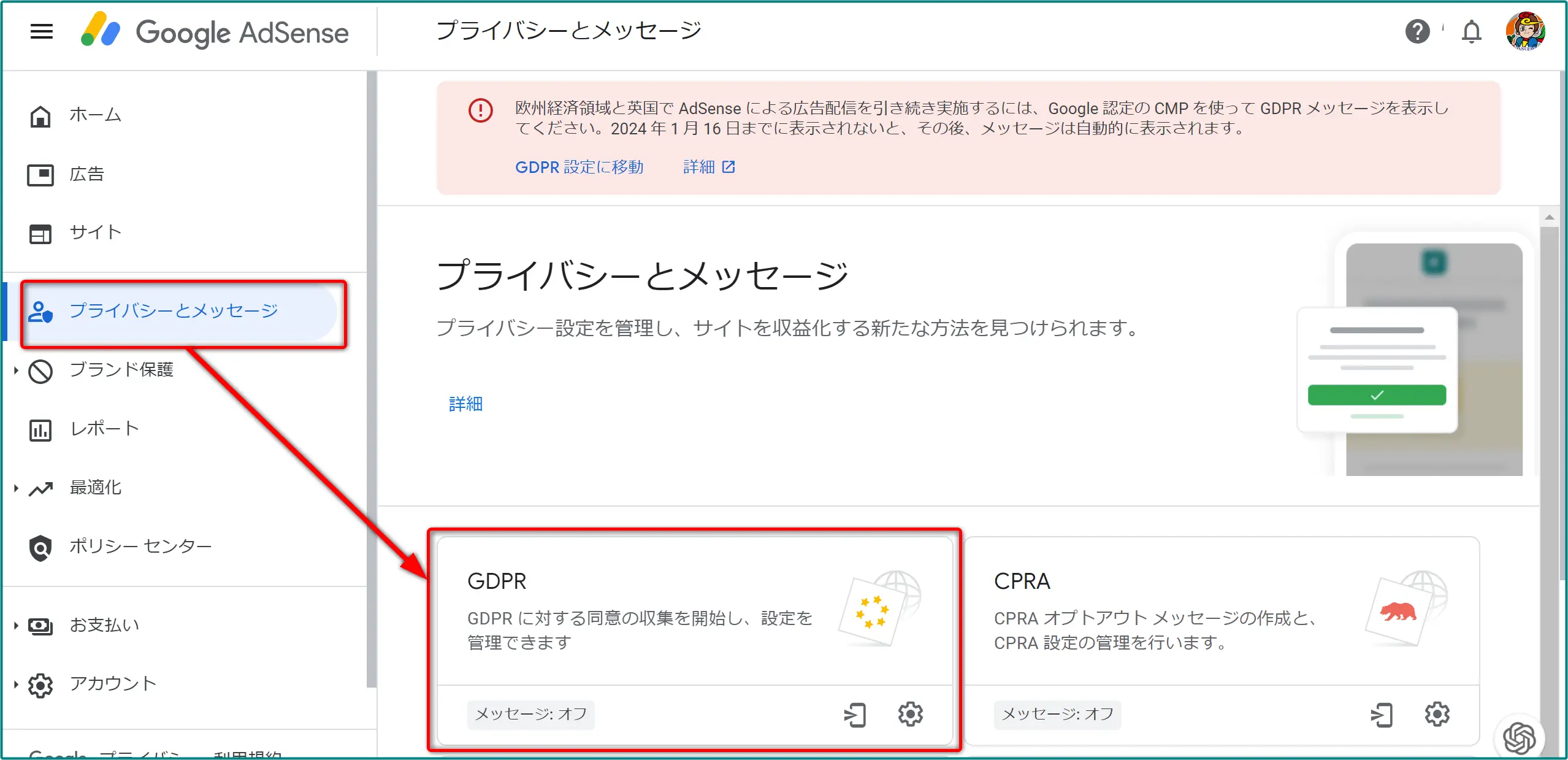
アドセンスの管理画面にログインし、「プライバシーとメッセージ」から、「GDPR」をクリックします。
画面:<プライバシーとメッセージ>
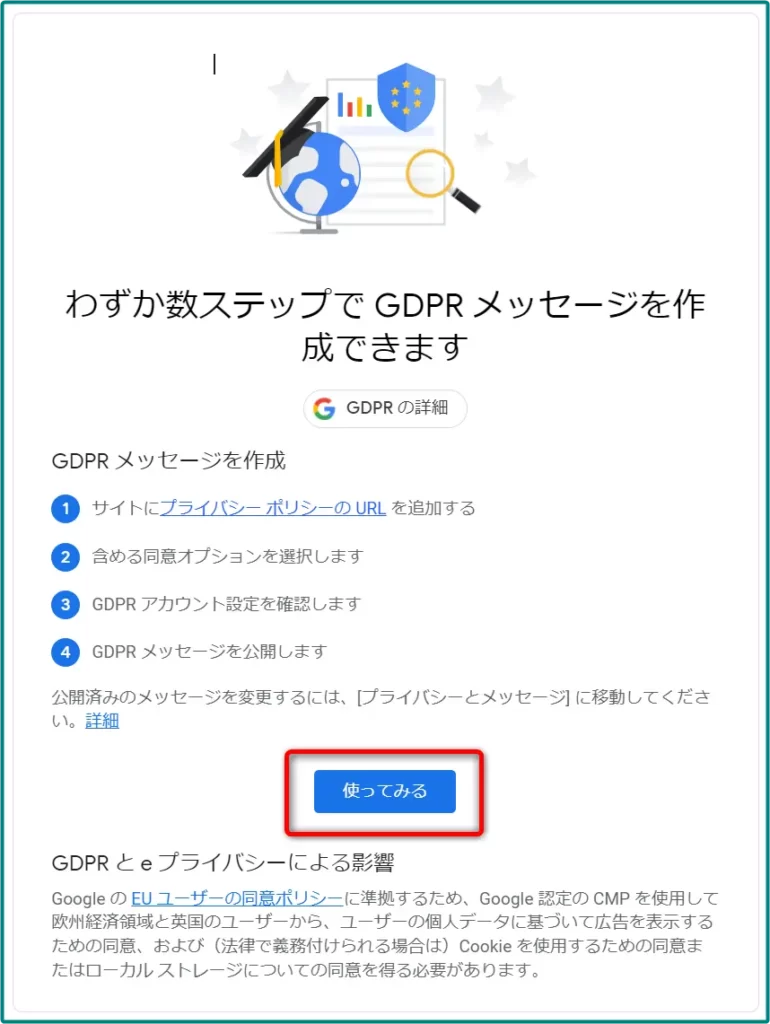
画面:<わずか数ステップでGDPRメッセージを作成できます>
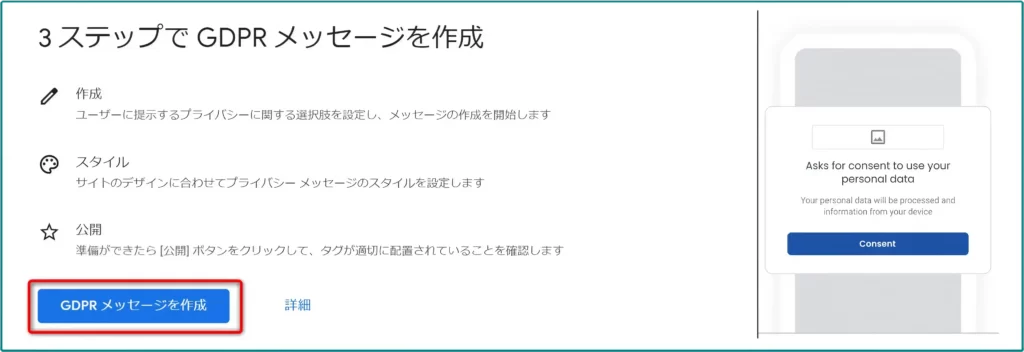
画面:<3 ステップで GDPR メッセージを作成>
「GDPRメッセージを作成」をクリックします。
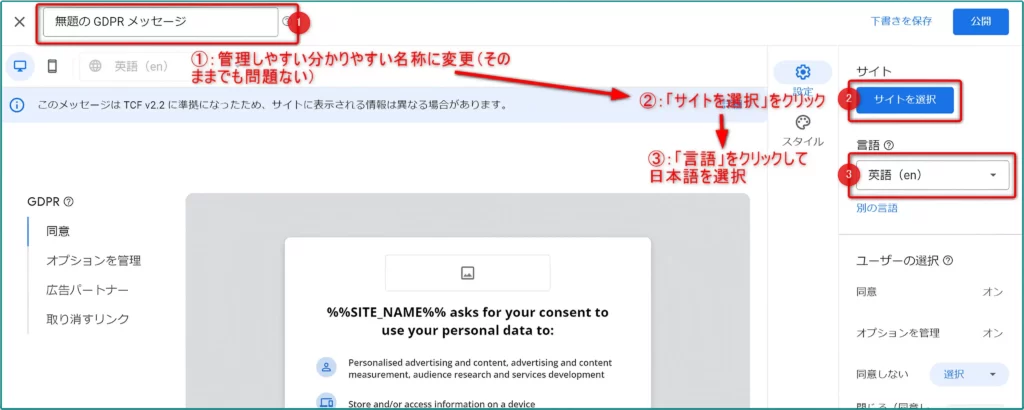
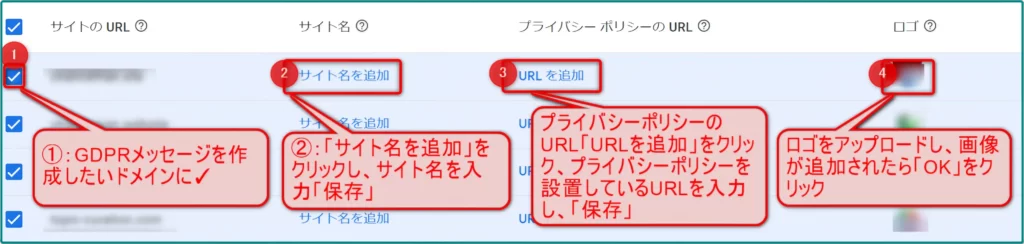
画面:<サイトの選択・サイト名を追加・プライバシーポリシーURL追加・ロゴを追加>
①GDPRメッセージを作成したいドメインの横にある「サイト名を追加」をクリックしましょう。
②GDPRメッセージを作成したいドメインの横にある「サイト名を追加」をクリックし、サイト名を入れ(日本語でも英語でもOK)「保存」します。
③プライバシーポリシーのURL「URLを追加」をクリックし、プライバシーポリシーを設置しているURLを入力し、「保存」しましょう。
④「ロゴを追加」をクリックし、ロゴをアップロードし、画像が追加されたら「OK」をクリックします。
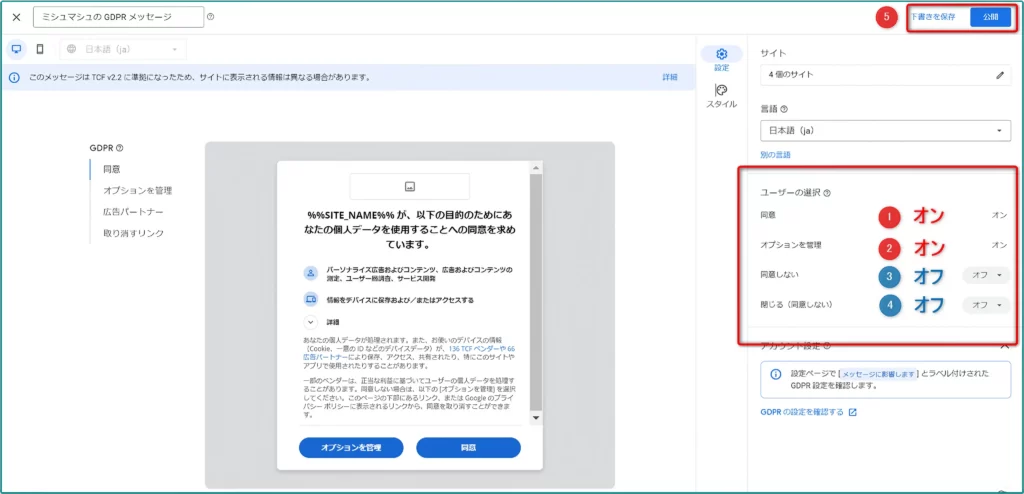
サイト選択のページ一番下の「確認」を押して次に進みます。
①②③④ユーザーの選択:上から「オン」「オン」「オフ」「オフ」
⑤「公開」をクリックします。
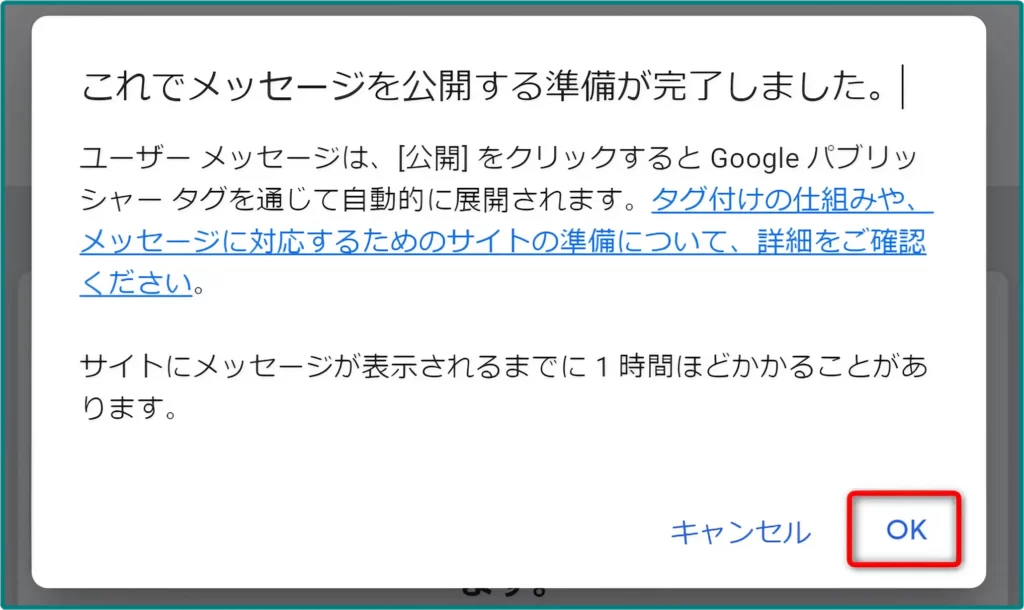
「OK」をクリック。
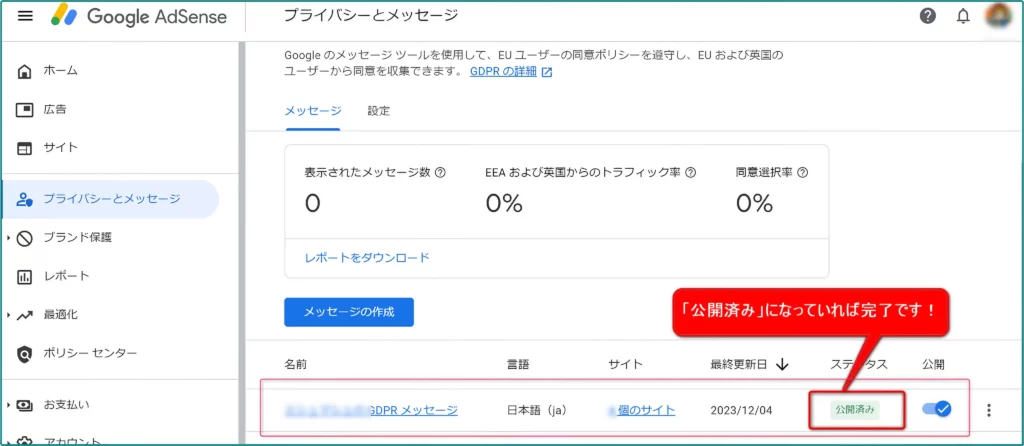
「公開済み」というステータスがある場合、GDPRメッセージの設定が完了したということになります。
<関連する動画>
X(旧Twitter)の反応
かずちか@正統派、副業パパ
@Kazu_writerアドセンスの「欧州経済領域と英国で~中略~GDPRメッセージを表示してください。」って何でしょう? みんなやりました?
むぎまる@美容系ブロガー
@mugichimaruchiずっと無視し続けてたアドセンスのGDPR設定も無事に完了🙌 合っていることを願う🙏🙏
みおな★ブログ頑張るワーママ
@miona77_affiアドセンス久しぶりに開いたら⚠️マーク出てビビるわ💦 2024年1月16日までにGDPRに同意なんちゃらかんちゃら…って長いし!! ざっくり調べたけど今すぐ対処いらないぽいから放置しよ😇 #ブログ

らすけん@ゲーマーITエンジニア
@kotoby2003久しぶりにアドセンスを開いたら、GDPR 同意メッセージがどうのというのが表示された。 よく分からないけど、一番上を選択して、確認しておいた。 いったいなんのこっちゃ。 なんとなくわかった気になって、進めてしまった。

ナスカ@取材ライター×子育てブロガー
@blog_naskaまた、Googleアドセンスから送られてきたメール内容が… 小泉進次郎さんだよ‼️‼️‼️ ↓ 「動画パブリッシャー向けポリシーが更新され、Google パブリッシャー向けポリシーになります」 そういえば、GDPRの対応をまだしていないので、12月中にやらないと💦 欧州からアクセスないけど、念のため🙏

もちごめ
@harenochimochiGoogleアドセンス、こないだのシンガポールとは別に欧州のGDPRの設定しろとメッセージが前から出てたのでさっきようやく設定した😅

なみ@ブログ1つで生きていく𓆸𓈒𓂂𓏸꙳
@nami_bloghappyアドセンスのGDPR設定したはずなのに、画面の上にまだ表示されてるんだけど正しく設定されてないってことですか?

masaochan
@kobe_hirunomiyahoo様がやったようにEUからのアクセス全拒否しようかな。EU向けのサービス提供してないし勝手に見て文句言われてもね。確認メッセージを出したらいいって問題じゃなくてPPの書き方まで難癖つけてくるよきっと🤣 #アドセンス #Google #GDPR #CPRA #ブログ #PP #ワードプレス

カワイ@ブログ×動画クリエイター
@kd5064アドセンスで『2024年1月16日までに GDPR 同意メッセージを作成してください』ってみなさんどうしましたか😅? 放置してたらいつの間にか消えてしまったー🙀 #AdSense pic.twitter.com/YvPV2lwbCd

さくらくらうど
@SakuraCrowdおはようございます。今日の記事です。 #Google #アドセンス の #GDPR 公開メッセージの具体的な作成手順と、作成後の確認と編集について紹介します。 Google #AdSense GDPR 公開メッセージの設定2/2 compota-soft.work/archives/14775

さくらくらうど
@SakuraCrowdおはようございます。今日の記事です。 #Google #アドセンス で Google 認定の #CMP で #GDPR メッセージを作成する手順を紹介します。 GDPR についても簡単に説明します。 Google #AdSense GDPR 公開メッセージの設定1/2 compota-soft.work/archives/14740
魔理沙っち|みんブロ副官|サプライシステム
@marisachi426返信先:@hachi_su_ アドセンスGDPR(CMP)は 日本でも表示できるようにしておくと 改正電気通信事業法による外部通信規律で ディスプレイ広告事業者の情報を全てプライバシーポリシーに列挙する必要がなくなるのでおすすめです。 supply-system.com/we-have-a-lot-…

ハチ@4桁ブロガー🌟
@hachi_su_アドセンスからGDPR同意メッセージを作れって通知が来てるけど、これEU圏内で影響がある話だよね🤔? 日本からのアクセスは影響ないと思うんだけど、設定せんといけないのかなー😇 とりあえず設定してみよう😮💨

はしこ@楽天✖️Amazonブログ教える人
@diylove02アドセンスのGDPRの設定やっとこさ重い腰を上げて完了ー🙏 まだまだ期限まで日にちあるけど、たぶん今やらないと忘れるから(笑) 海外からもボチボチアクセスあるから一応ね。 運営サイトいっぱいある人はちょっとめんどいからお早めにー😂

つぐみ
@tsugumi_netアドセンスの「2024 年 1 月 16 日までに GDPR 同意メッセージを作成してください」ってやつ 「Google 認定 CMP を使用して GDPR メッセージを作成します。」「AdSense で、Google の CMP を使用して GDPR メッセージを作成します。」ってなんだそりゃ 調べて理解するのがメンドクサイ!!!

つぶうに🔊ツイブラ×𝕏アフィリで収益中!
@ikuramoski今やっとアドセンスの「GDPR」について、表示されているかいないか確かめる方法をブログにアップしました。こういうピンクのバナーが表示されている人、いない人がいるみたいなので、参考までに… tubuuni.rougoseikatu.com/adsense-gdpr/ pic.twitter.com/agD8cmowpT

つぶうに🔊ツイブラ×𝕏アフィリで収益中!
@ikuramoskiおはようございます!アドセンスの画面に今日はピンクのバナーが…「GDPRメッセージを公開してください」のこと。これは以前対応済みなはずなのに、なんで? プライバシーとメッセージで確認すると「公開済み」。 パラメータの「?fc=alwaysshow」を付けて見てもちゃんと表示されている…ほっとこう😑

みなゆう🥑
@_3naU_ワクチン接種から帰ってきたら、GooglePlayにアカウント作成! 及びアドセンスの対応で欧州のGDPRに対応したメッセージの作成☺ Google対応な半日だな~💦 pic.twitter.com/5luWQtWHbt

ミルミル🍑躁うつ夫とのスリル満点ジェットコースターライフをブログで公開中👩💻
@mirumiru_room返信先:@marumina88de まるみなちゃん、教えてくれてありがとう😭 EUで利用する予定がなければあんまり関係ないってことなのかな〜?👀 「GDPRアドセンス」ちょっと検索してやってみる!!

まるみな@ドイツ生活🇩🇪
@marumina88de返信先:@mirumiru_room EUとかでアドセンス利用したかったら同意のプラットフォーム作ってね!みたいなやつだったかな。 私もよくわかんなくて「GDPR アドセンス」て検索したら詳しいやり方とかヒットしたよ🙆♀️

Emi
@EmiariemiGoogleアドセンスのGDPRをやったけど、表示が消えない。できてないのかなぁ🤔

のり|ブログで稼がせる人
@nori_autoincomeGDPRの設定をしないと、欧州方面からのアクセス時のみ、アドセンス広告の制限を受けるので要注意です。いやいやヨーロッパからなんてアクセスなんか…と思ったら全くのゼロではありませんでした。こういう設定は、忘れた頃にいきなり制限を受けるので今のうちに設定しましょう。詳しくはリプ欄に…↓ pic.twitter.com/FYG0dPyoFF
A1理論はミニマリスト
@A1rironアドセンスのサイトの画面でずっと出ていたので設定完了!“?fc=alwaysshow”で確認できます! / “【アドセンス】GDPR同意メッセージ作成の対応手順を分かりやすく解説!” htn.to/3cu2tkJP8f

たびさと@1ブログで2000万円突破
@tabisato33⚠️アドセンス・GDPRメッセージの設定⚠️ 2024年1月16日以降、GDPRメッセージを設定していないブログは、欧州からのアクセス時のみ、アドセンス広告が表示されなくなります。欧州からのアクセスは、自分のブログなら0.1〜0.2%。ほとんどの人は影響ないと思いますが、設定方法を順番に説明します。 pic.twitter.com/g1kUmwq36W